Domain ofh24.de kaufen?
Wir ziehen mit dem Projekt
ofh24.de um.
Sind Sie am Kauf der Domain
ofh24.de interessiert?
domain@kv-gmbh.de · 0541-91531010
Domain ofh24.de kaufen?
Wo ist Schaltfläche Startseite?
Die Schaltfläche Startseite befindet sich normalerweise oben links auf einer Website oder in einer App. Sie dient dazu, den Benutzer zur Hauptseite oder Startseite der Website zurückzubringen. Wenn Sie die Schaltfläche nicht finden können, sollten Sie nach einem Haus-Symbol oder einem Text wie "Startseite" suchen. Alternativ können Sie auch die Suchfunktion der Website verwenden, um zur Startseite zu gelangen. Wenn alles andere fehlschlägt, können Sie auch den Support der Website kontaktieren, um Hilfe bei der Navigation zu erhalten. **
Was ist Cortana Schaltfläche?
Die Cortana-Schaltfläche ist eine spezielle Taste auf einigen Windows-Computern und -Geräten, die es Benutzern ermöglicht, schnell auf den digitalen Assistenten Cortana zuzugreifen. Durch Drücken der Cortana-Schaltfläche können Benutzer Sprachbefehle geben, Fragen stellen oder Aufgaben ausführen, ohne die Tastatur oder Maus verwenden zu müssen. Die Cortana-Schaltfläche ist normalerweise mit einem kleinen Kreis und einem Mikrofon-Symbol gekennzeichnet. Sie befindet sich oft in der Nähe der Windows-Taste auf der Tastatur oder auf speziellen Geräten wie Surface Tablets. Benutzer können die Cortana-Schaltfläche auch anpassen und konfigurieren, um sie für ihre individuellen Bedürfnisse zu optimieren. **
Ähnliche Suchbegriffe für Schaltfläche Neu
Top-Angebote
Produkte zum Begriff Schaltfläche Neu:
-
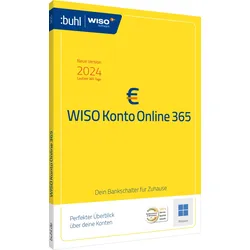
WISO Konto Online 365 | für Windows | NEUWISO Konto Online 365 WISO Konto Online 365 von Buhl Data ist die Online-Banking-Software für mehrere Banken. Das Programm ist übersichtlich aufgebaut und auch ohne Vorkenntnisse schnell einsatzbereit. Die Lizenz läuft 1 Jahr ab Aktivierung. Den Freischaltcode geben Sie im Programm bzw. in Ihrem Buhl-Konto ein; die Lizenz verlängert sich nicht automatisch. Das Programm läuft unter Windows. Das steckt in WISO Konto Online 365 Konten mehrerer Banken in einem Programm Überweisungen, Daueraufträge und Lastschriften Umsätze automatisch kategorisieren Kontoauszüge archivieren Auswertungen über Einnahmen und Ausgaben Sichere Verbindung über das FinTS-Verfahren der Banken Für wen eignet sich WISO Konto Online 365? Privatleute mit Konten bei mehreren Banken Selbstständige, die privat und geschäftlich trennen Alle, die Online-Banking lieber am PC als im Browser erledigen Nutzer, die ihre Umsätze auswerten möchten Lizenz auf einen Blick Hersteller Buhl Data Service GmbH Plattform Windows Lizenz 1 Jahr ab Aktivierung, keine automatische Verlängerung Aktivierung Freischaltcode im Programm bzw. im Buhl-Konto Lieferung Freischaltcode und Download per E-Mail Weitere WISO-Programme dieser Reihe WISO Konto Online 2024 Jahresausgabe – Windows WISO Konto Online Plus 365 1 Jahr Laufzeit – Windows Weitere Programme finden Sie in den Kategorien Steuern und Finanzen und Büro und Finanzen . Warum eine eigene Software? Wer Konten bei mehreren Banken hat, springt sonst zwischen Apps und Webseiten hin und her. Eine Banking-Software bündelt alles an einem Ort, speichert die Umsätze dauerhaft und macht Auswertungen möglich, die das Online-Banking der Bank nicht bietet. Ein Beispiel aus der Praxis Ein Selbstständiger hat Konten bei drei Banken. Statt drei Apps öffnet er ein Programm, sieht alle Umsätze auf einen Blick und erledigt Überweisungen zentral. Software aus Deutschland Die WISO-Programme stammen von der Buhl Data Service GmbH aus Burbach im Siegerland, die seit Jahrzehnten Software für Steuer, Finanzen und Büro entwickelt. Begriffe, Formulare und Abläufe sind auf deutsche Vorschriften zugeschnitten. Ihre Daten speichern Sie lokal auf dem eigenen Rechner und behalten so selbst die Kontrolle darüber, was mit ihnen passiert. Für Rückfragen zur Bedienung hilft Ihnen auch unser Support per E-Mail, Telefon oder Fernwartung. Tipps für den Einstieg Legen Sie zu Beginn Ihre Stammdaten vollständig an – das spart später Zeit. Erfassen Sie Daten laufend statt einmal im Jahr. Erstellen Sie regelmäßig eine Datensicherung auf einem externen Laufwerk. Nutzen Sie die Vorlagen und Assistenten, statt alles von Hand einzurichten. Bewahren Sie Freischaltcode und Rechnung gut auf. Systemvoraussetzungen Betriebssystem (Windows): Windows 10 oder Windows 11 Arbeitsspeicher: mindestens 4 GB empfohlen Festplatte: etwa 1 bis 2 GB freier Speicherplatz Internet: für Aktivierung und Online-Funktionen erforderlich Installation und Aktivierung Laden Sie das Programm über den Link aus unserer E-Mail herunter. Starten Sie die Installation und folgen Sie dem Assistenten. Geben Sie den Freischaltcode ein, wenn das Programm danach fragt – bei Bedarf melden Sie sich dazu in Ihrem Buhl-Konto an. Legen Sie Ihre Stammdaten an und beginnen Sie mit der Arbeit. Häufige Fragen zu WISO Konto Online 365 Wie lange läuft die Lizenz? 1 Jahr ab Aktivierung. Danach endet sie automatisch; zur Verlängerung kaufen Sie einen neuen Code. Verlängert sich die Lizenz automatisch? Nein. Es gibt kein Abo, das Sie kündigen müssen. Läuft die Software auf dem Mac? Nein, diese Ausgabe ist für Windows. Kann ich Daten aus einer älteren Version übernehmen? In der Regel ja: Neuere WISO-Ausgaben übernehmen die Daten der Vorgängerversion. Legen Sie vorher eine Datensicherung an. Wo werden meine Daten gespeichert? Die Daten liegen lokal auf Ihrem Rechner. Für Online-Funktionen wie den Kontoabruf wird eine Internetverbindung genutzt. Wofür steht „WISO“? WISO ist die bekannte Software-Reihe von Buhl Data für Steuer, Finanzen und Büro. Kann ich die Lizenz umtauschen? Ja, solange der Produktschlüssel noch nicht eingelöst oder aktiviert wurde. Schreiben Sie uns einfach eine E-Mail. Bekomme ich eine Rechnung? Ja, mit ausgewiesener Mehrwertsteuer, auf Wunsch mit Firmenanschrift. Lieferung, Rechnung und Support Lieferung per E-Mail: Freischaltcode, Download-Link und Anleitung erhalten Sie nach Zahlungseingang in der Regel innerhalb von 5 bis 30 Minuten (täglich 09:00–21:00 Uhr). Mehr dazu unter Versand & Zahlung . Rechnung: Zu jeder Bestellung erhalten Sie eine ordentliche Rechnung, auf Wunsch mit Firmenanschrift. Herkunft der Lizenz: Wir beziehen unsere Lizenzen über Distributoren und Großhändler in Europa. Wie das genau funktioniert, erklären wir auf der Seite Legale Software kaufen . Support: Bei Fragen zur Installation oder Aktivierung helfen wir per E-Mail (Mo–So 09:00–21:00 Uhr), Telefon (Mo–Fr 09:00–14:00 Uhr), Live-Chat oder per Fernwartung mit TeamViewer . Unser Kulanzversprechen Sollte die...37,90 €*Versand: 0,00 €Sichere Weiterleitung zum Anbieter
-
Windows 10 Home | Zertifizierter Shop | NeuWindows 10 Home – das vertraute Windows für Zuhause Windows 10 Home ist die Edition für private PCs und Laptops. Sie bietet das bekannte Startmenü, Windows Hello und integrierten Virenschutz – und läuft auch auf Rechnern, für die Windows 11 zu hohe Anforderungen stellt. Sie erhalten einen Produktschlüssel und einen Download-Link für die Installation. Die wichtigsten Funktionen von Windows 10 Home Startmenü mit Kacheln und durchsuchbarer App-Liste Windows Defender Antivirus und Firewall Windows Hello für Anmeldung per Gesicht, Fingerabdruck oder PIN Virtuelle Desktops und Fenster-Andocken Microsoft Edge und Xbox-App Für wen eignet sich Windows 10 Home? Besitzer älterer PCs ohne TPM 2.0 Privatanwender, die bei Windows 10 bleiben möchten Familien-PCs und Laptops Programme, die Windows 10 voraussetzen Was Windows 10 ausmacht Vertrautes Startmenü mit Kacheln und klassischer Taskleiste Läuft auch auf älterer Hardware ohne TPM 2.0 Virtuelle Desktops und Fenster-Andocken Microsoft Edge und Windows Defender integriert Breite Kompatibilität mit älteren Programmen und Geräten Warum Windows 10? Windows 10 läuft auch auf Rechnern, die die Anforderungen von Windows 11 nicht erfüllen – etwa ältere PCs ohne TPM 2.0 oder mit Prozessoren, die Windows 11 nicht unterstützt. Zudem setzen manche Fachprogramme, Messgeräte oder Maschinensteuerungen ausdrücklich Windows 10 voraus. Die Bedienung ist vielen seit Jahren vertraut. Editionen im Vergleich Windows 10 Home (dieser Artikel) für Zuhause Windows 10 Pro BitLocker, Remotedesktop, Hyper-V, Domäne Windows 10 Pro for Workstations für Hochleistungsrechner Windows 10 Enterprise LTSC 2021 Langzeit-Edition für Spezialgeräte Alle Editionen finden Sie in der Kategorie Windows 10 . Gut vorbereitet installieren Sichern Sie vor einer Neuinstallation Ihre Dokumente, Bilder, E-Mails und Browser-Lesezeichen auf einem externen Laufwerk oder in der Cloud. Notieren Sie sich Zugangsdaten und Lizenzschlüssel Ihrer Programme. Laden Sie, wenn möglich, die Netzwerktreiber Ihres PCs vorab herunter – so sind Sie nach der Installation sofort wieder online. Eine Neuinstallation dauert je nach Rechner etwa 20 bis 60 Minuten. 32 oder 64 Bit? Auf Rechnern mit mehr als 4 GB Arbeitsspeicher sollten Sie die 64-Bit-Version installieren, damit der gesamte Speicher genutzt wird. Die 32-Bit-Version ist nur für sehr alte Rechner oder spezielle ältere Programme sinnvoll. Beim Erstellen des Installationsmediums wählen Sie die passende Variante aus. Nach der Installation Treiber für Grafik, Chipsatz, Netzwerk und Drucker von der Herstellerseite installieren Einen Virenschutz einrichten – Microsoft Defender ist bereits aktiv Benutzerkonten anlegen und ein Konto ohne Administratorrechte für den Alltag nutzen Eine regelmäßige Datensicherung einrichten Systemvoraussetzungen Prozessor: ab 1 GHz Arbeitsspeicher: 1 GB (32-Bit) bzw. 2 GB RAM (64-Bit) Speicher: 32 GB freier Speicherplatz Grafik: DirectX 9 oder höher mit WDDM-1.0-Treiber Bildschirm: Auflösung ab 800 × 600 Internet: für Einrichtung und Aktivierung Installation und Aktivierung Installationsmedium vorbereiten: Download-Link aus unserer E-Mail nutzen und einen USB-Stick (mindestens 8 GB) oder eine ISO-Datei erstellen. Vom USB-Stick starten und der Installation folgen. Den Produktschlüssel eingeben, wenn danach gefragt wird, oder später unter „Einstellungen“ → „Update und Sicherheit“ → „Aktivierung“. Nach der Einrichtung die Treiber Ihres PCs installieren. Häufige Fragen Sollte ich nicht gleich Windows 11 nehmen? Wenn Ihr PC die Voraussetzungen erfüllt (TPM 2.0, Secure Boot, unterstützter Prozessor), empfehlen wir Windows 11 Pro bzw. Windows 11 Home . Windows 10 ist die Wahl für Rechner, auf denen Windows 11 nicht läuft, oder für Programme, die Windows 10 voraussetzen. Kann ich von Home auf Pro wechseln? Ja. Unter „Einstellungen“ → „Update und Sicherheit“ → „Aktivierung“ geben Sie den Pro-Schlüssel ein; Programme und Dateien bleiben erhalten. Gibt es Windows 10 Home ohne Media Player? Ja, als Windows 10 Home N . Wie wird Windows aktiviert? Mit dem Produktschlüssel, den Sie nach dem Kauf per E-Mail erhalten. Bei Fragen zur Aktivierung hilft unser Support. Bekomme ich eine Rechnung? Ja, zu jeder Bestellung erhalten Sie eine ordentliche Rechnung per E-Mail, auf Wunsch mit Firmenanschrift. In welcher Sprache wird Windows installiert? Sie können Windows auf Deutsch installieren. Die Sprache wählen Sie beim Erstellen des Installationsmediums. Ist der Schlüssel für eine Neuinstallation geeignet? Ja. Mit dem gelieferten Schlüssel und dem Download-Link installieren Sie Windows neu oder aktivieren eine bereits installierte Version derselben Edition. Lieferung, Rechnung und Support Lieferung per E-Mail: Produktschlüssel, Download-Link und Installationsanleitung erhalten Sie nach Zahlungseingang in der Regel innerhalb von 5 bis 30 Minuten (täglich 09:00–21:00 Uhr). Mehr dazu unter Versand & Zahlung . Rechnung: Zu jeder Bestellung erhalten Sie eine ordentliche Rechnung...9,95 €*Versand: 0,00 €Sichere Weiterleitung zum Anbieter

-
Wo ist die Windows Schaltfläche?
Die Windows-Schaltfläche befindet sich normalerweise in der unteren linken Ecke des Bildschirms. Sie wird oft durch das Windows-Logo, auch bekannt als das "Start"-Symbol, dargestellt. Durch Klicken auf diese Schaltfläche öffnet sich das Startmenü, von dem aus man auf verschiedene Programme, Einstellungen und Dateien zugreifen kann. Wenn die Windows-Schaltfläche nicht sichtbar ist, kann es sein, dass sie ausgeblendet oder minimiert wurde. In diesem Fall kann man versuchen, das Startmenü durch Drücken der Windows-Taste auf der Tastatur zu öffnen. **
-
Was ist die Windows Schaltfläche?
Die Windows-Schaltfläche ist ein zentrales Element der Benutzeroberfläche des Betriebssystems Windows. Sie befindet sich in der linken unteren Ecke des Bildschirms und wird oft als das Windows-Logo dargestellt. Durch Klicken auf die Windows-Schaltfläche gelangt man zum Startmenü, wo man Programme starten, Einstellungen ändern und auf verschiedene Funktionen zugreifen kann. Die Windows-Schaltfläche ist ein wichtiges Navigationswerkzeug, um schnell und einfach zwischen verschiedenen Anwendungen und Funktionen zu wechseln. Sie ist ein Symbol für die Benutzerfreundlichkeit und die einfache Bedienung von Windows. **
-
Was ist eine interaktive Schaltfläche?
Eine interaktive Schaltfläche ist ein grafisches Element auf einer Website oder in einer Anwendung, das dazu dient, Benutzeraktionen auszulösen. Durch Klicken oder Berühren der Schaltfläche können Benutzer verschiedene Aktionen wie das Öffnen eines Links, das Absenden eines Formulars oder das Starten einer Animation auslösen. Interaktive Schaltflächen sind oft farblich hervorgehoben oder mit Icons versehen, um ihre Funktion deutlich zu machen. Sie sind ein wichtiger Bestandteil des Benutzererlebnisses, da sie Benutzern ermöglichen, einfach und intuitiv mit der Website oder Anwendung zu interagieren. In der Webentwicklung werden interaktive Schaltflächen häufig mit HTML, CSS und JavaScript erstellt. **
-
Wo ist die Schaltfläche Startseite?
Die Schaltfläche Startseite befindet sich normalerweise oben links auf einer Website oder in einer App. Sie dient dazu, den Benutzer zurück zur Hauptseite der Website oder App zu bringen. Oft wird die Startseite durch ein Haus-Symbol oder den Text "Startseite" gekennzeichnet. Wenn du die Schaltfläche nicht finden kannst, empfehle ich dir, nach einem Symbol oder Text zu suchen, der auf die Startseite verweist. Falls du immer noch Schwierigkeiten hast, die Startseite zu finden, könntest du auch die Suchfunktion der Website oder App nutzen, um direkt dorthin zu gelangen. **


Wo finde ich die Schaltfläche Start?
Die Schaltfläche Start befindet sich normalerweise auf der Benutzeroberfläche von Betriebssystemen wie Windows. In Windows-Betriebssystemen befindet sich die Schaltfläche Start in der unteren linken Ecke des Bildschirms. Sie ist oft mit dem Windows-Logo oder dem Text "Start" gekennzeichnet. Wenn du die Schaltfläche Start nicht sehen kannst, könnte es sein, dass sie ausgeblendet oder verschoben wurde. In diesem Fall kannst du versuchen, die Schaltfläche Start über die Einstellungen oder durch Anpassen der Taskleiste wieder sichtbar zu machen. Wenn du ein anderes Betriebssystem verwendest, kann die Schaltfläche Start an einer anderen Stelle platziert sein. **
Wie kann ich eine Schaltfläche in HTML erstellen? Welche Funktionen kann eine Schaltfläche in einem Softwareprogramm haben?
Um eine Schaltfläche in HTML zu erstellen, verwende das <button> -Tag mit dem gewünschten Text oder Bild. Du kannst auch CSS verwenden, um das Aussehen der Schaltfläche anzupassen. Eine Schaltfläche in einem Softwareprogramm kann verschiedene Funktionen haben, wie z.B. das Auslösen einer Aktion, das Öffnen eines Menüs oder das Starten eines Prozesses. **
Top-Angebote
Produkte zum Begriff Schaltfläche Neu:
-
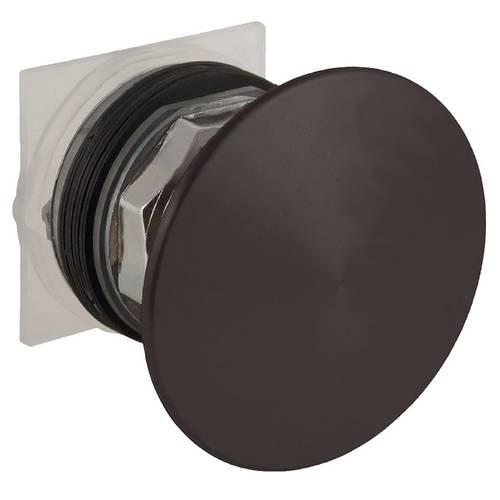
Schneider Electric Schaltfläche 9001KR25BMAnzahl der Befehlsstellen=1Bauform des Knopfes=flachFarbe des Knopfes=schwarzTransparent=neinBauform der Linse=rundLochdurchmesser=31 mmGeeignet für Beleuchtung=neinSchaltfunktion verrastend=neinTastend=jaAusführung des elektrischen Anschlusses=sonstigeMit Frontring=jaWerkstoff des Frontrings=MetallSchutzart (IP)=IP66Schutzart (NEMA)=sonstige88,70 €*Versand: 5,99 €Sichere Weiterleitung zum Anbieter
-
WISO Konto Online 365 | für Windows | NEUWISO Konto Online 365 WISO Konto Online 365 von Buhl Data ist die Online-Banking-Software für mehrere Banken. Das Programm ist übersichtlich aufgebaut und auch ohne Vorkenntnisse schnell einsatzbereit. Die Lizenz läuft 1 Jahr ab Aktivierung. Den Freischaltcode geben Sie im Programm bzw. in Ihrem Buhl-Konto ein; die Lizenz verlängert sich nicht automatisch. Das Programm läuft unter Windows. Das steckt in WISO Konto Online 365 Konten mehrerer Banken in einem Programm Überweisungen, Daueraufträge und Lastschriften Umsätze automatisch kategorisieren Kontoauszüge archivieren Auswertungen über Einnahmen und Ausgaben Sichere Verbindung über das FinTS-Verfahren der Banken Für wen eignet sich WISO Konto Online 365? Privatleute mit Konten bei mehreren Banken Selbstständige, die privat und geschäftlich trennen Alle, die Online-Banking lieber am PC als im Browser erledigen Nutzer, die ihre Umsätze auswerten möchten Lizenz auf einen Blick Hersteller Buhl Data Service GmbH Plattform Windows Lizenz 1 Jahr ab Aktivierung, keine automatische Verlängerung Aktivierung Freischaltcode im Programm bzw. im Buhl-Konto Lieferung Freischaltcode und Download per E-Mail Weitere WISO-Programme dieser Reihe WISO Konto Online 2024 Jahresausgabe – Windows WISO Konto Online Plus 365 1 Jahr Laufzeit – Windows Weitere Programme finden Sie in den Kategorien Steuern und Finanzen und Büro und Finanzen . Warum eine eigene Software? Wer Konten bei mehreren Banken hat, springt sonst zwischen Apps und Webseiten hin und her. Eine Banking-Software bündelt alles an einem Ort, speichert die Umsätze dauerhaft und macht Auswertungen möglich, die das Online-Banking der Bank nicht bietet. Ein Beispiel aus der Praxis Ein Selbstständiger hat Konten bei drei Banken. Statt drei Apps öffnet er ein Programm, sieht alle Umsätze auf einen Blick und erledigt Überweisungen zentral. Software aus Deutschland Die WISO-Programme stammen von der Buhl Data Service GmbH aus Burbach im Siegerland, die seit Jahrzehnten Software für Steuer, Finanzen und Büro entwickelt. Begriffe, Formulare und Abläufe sind auf deutsche Vorschriften zugeschnitten. Ihre Daten speichern Sie lokal auf dem eigenen Rechner und behalten so selbst die Kontrolle darüber, was mit ihnen passiert. Für Rückfragen zur Bedienung hilft Ihnen auch unser Support per E-Mail, Telefon oder Fernwartung. Tipps für den Einstieg Legen Sie zu Beginn Ihre Stammdaten vollständig an – das spart später Zeit. Erfassen Sie Daten laufend statt einmal im Jahr. Erstellen Sie regelmäßig eine Datensicherung auf einem externen Laufwerk. Nutzen Sie die Vorlagen und Assistenten, statt alles von Hand einzurichten. Bewahren Sie Freischaltcode und Rechnung gut auf. Systemvoraussetzungen Betriebssystem (Windows): Windows 10 oder Windows 11 Arbeitsspeicher: mindestens 4 GB empfohlen Festplatte: etwa 1 bis 2 GB freier Speicherplatz Internet: für Aktivierung und Online-Funktionen erforderlich Installation und Aktivierung Laden Sie das Programm über den Link aus unserer E-Mail herunter. Starten Sie die Installation und folgen Sie dem Assistenten. Geben Sie den Freischaltcode ein, wenn das Programm danach fragt – bei Bedarf melden Sie sich dazu in Ihrem Buhl-Konto an. Legen Sie Ihre Stammdaten an und beginnen Sie mit der Arbeit. Häufige Fragen zu WISO Konto Online 365 Wie lange läuft die Lizenz? 1 Jahr ab Aktivierung. Danach endet sie automatisch; zur Verlängerung kaufen Sie einen neuen Code. Verlängert sich die Lizenz automatisch? Nein. Es gibt kein Abo, das Sie kündigen müssen. Läuft die Software auf dem Mac? Nein, diese Ausgabe ist für Windows. Kann ich Daten aus einer älteren Version übernehmen? In der Regel ja: Neuere WISO-Ausgaben übernehmen die Daten der Vorgängerversion. Legen Sie vorher eine Datensicherung an. Wo werden meine Daten gespeichert? Die Daten liegen lokal auf Ihrem Rechner. Für Online-Funktionen wie den Kontoabruf wird eine Internetverbindung genutzt. Wofür steht „WISO“? WISO ist die bekannte Software-Reihe von Buhl Data für Steuer, Finanzen und Büro. Kann ich die Lizenz umtauschen? Ja, solange der Produktschlüssel noch nicht eingelöst oder aktiviert wurde. Schreiben Sie uns einfach eine E-Mail. Bekomme ich eine Rechnung? Ja, mit ausgewiesener Mehrwertsteuer, auf Wunsch mit Firmenanschrift. Lieferung, Rechnung und Support Lieferung per E-Mail: Freischaltcode, Download-Link und Anleitung erhalten Sie nach Zahlungseingang in der Regel innerhalb von 5 bis 30 Minuten (täglich 09:00–21:00 Uhr). Mehr dazu unter Versand & Zahlung . Rechnung: Zu jeder Bestellung erhalten Sie eine ordentliche Rechnung, auf Wunsch mit Firmenanschrift. Herkunft der Lizenz: Wir beziehen unsere Lizenzen über Distributoren und Großhändler in Europa. Wie das genau funktioniert, erklären wir auf der Seite Legale Software kaufen . Support: Bei Fragen zur Installation oder Aktivierung helfen wir per E-Mail (Mo–So 09:00–21:00 Uhr), Telefon (Mo–Fr 09:00–14:00 Uhr), Live-Chat oder per Fernwartung mit TeamViewer . Unser Kulanzversprechen Sollte die...37,90 €*Versand: 0,00 €Sichere Weiterleitung zum Anbieter
-
Wo ist Schaltfläche Startseite?
Die Schaltfläche Startseite befindet sich normalerweise oben links auf einer Website oder in einer App. Sie dient dazu, den Benutzer zur Hauptseite oder Startseite der Website zurückzubringen. Wenn Sie die Schaltfläche nicht finden können, sollten Sie nach einem Haus-Symbol oder einem Text wie "Startseite" suchen. Alternativ können Sie auch die Suchfunktion der Website verwenden, um zur Startseite zu gelangen. Wenn alles andere fehlschlägt, können Sie auch den Support der Website kontaktieren, um Hilfe bei der Navigation zu erhalten. **
-
Was ist Cortana Schaltfläche?
Die Cortana-Schaltfläche ist eine spezielle Taste auf einigen Windows-Computern und -Geräten, die es Benutzern ermöglicht, schnell auf den digitalen Assistenten Cortana zuzugreifen. Durch Drücken der Cortana-Schaltfläche können Benutzer Sprachbefehle geben, Fragen stellen oder Aufgaben ausführen, ohne die Tastatur oder Maus verwenden zu müssen. Die Cortana-Schaltfläche ist normalerweise mit einem kleinen Kreis und einem Mikrofon-Symbol gekennzeichnet. Sie befindet sich oft in der Nähe der Windows-Taste auf der Tastatur oder auf speziellen Geräten wie Surface Tablets. Benutzer können die Cortana-Schaltfläche auch anpassen und konfigurieren, um sie für ihre individuellen Bedürfnisse zu optimieren. **
-
Wo ist die Windows Schaltfläche?
Die Windows-Schaltfläche befindet sich normalerweise in der unteren linken Ecke des Bildschirms. Sie wird oft durch das Windows-Logo, auch bekannt als das "Start"-Symbol, dargestellt. Durch Klicken auf diese Schaltfläche öffnet sich das Startmenü, von dem aus man auf verschiedene Programme, Einstellungen und Dateien zugreifen kann. Wenn die Windows-Schaltfläche nicht sichtbar ist, kann es sein, dass sie ausgeblendet oder minimiert wurde. In diesem Fall kann man versuchen, das Startmenü durch Drücken der Windows-Taste auf der Tastatur zu öffnen. **
-
Was ist die Windows Schaltfläche?
Die Windows-Schaltfläche ist ein zentrales Element der Benutzeroberfläche des Betriebssystems Windows. Sie befindet sich in der linken unteren Ecke des Bildschirms und wird oft als das Windows-Logo dargestellt. Durch Klicken auf die Windows-Schaltfläche gelangt man zum Startmenü, wo man Programme starten, Einstellungen ändern und auf verschiedene Funktionen zugreifen kann. Die Windows-Schaltfläche ist ein wichtiges Navigationswerkzeug, um schnell und einfach zwischen verschiedenen Anwendungen und Funktionen zu wechseln. Sie ist ein Symbol für die Benutzerfreundlichkeit und die einfache Bedienung von Windows. **
Ähnliche Suchbegriffe für Schaltfläche Neu
-
Windows 10 Home | Zertifizierter Shop | NeuWindows 10 Home – das vertraute Windows für Zuhause Windows 10 Home ist die Edition für private PCs und Laptops. Sie bietet das bekannte Startmenü, Windows Hello und integrierten Virenschutz – und läuft auch auf Rechnern, für die Windows 11 zu hohe Anforderungen stellt. Sie erhalten einen Produktschlüssel und einen Download-Link für die Installation. Die wichtigsten Funktionen von Windows 10 Home Startmenü mit Kacheln und durchsuchbarer App-Liste Windows Defender Antivirus und Firewall Windows Hello für Anmeldung per Gesicht, Fingerabdruck oder PIN Virtuelle Desktops und Fenster-Andocken Microsoft Edge und Xbox-App Für wen eignet sich Windows 10 Home? Besitzer älterer PCs ohne TPM 2.0 Privatanwender, die bei Windows 10 bleiben möchten Familien-PCs und Laptops Programme, die Windows 10 voraussetzen Was Windows 10 ausmacht Vertrautes Startmenü mit Kacheln und klassischer Taskleiste Läuft auch auf älterer Hardware ohne TPM 2.0 Virtuelle Desktops und Fenster-Andocken Microsoft Edge und Windows Defender integriert Breite Kompatibilität mit älteren Programmen und Geräten Warum Windows 10? Windows 10 läuft auch auf Rechnern, die die Anforderungen von Windows 11 nicht erfüllen – etwa ältere PCs ohne TPM 2.0 oder mit Prozessoren, die Windows 11 nicht unterstützt. Zudem setzen manche Fachprogramme, Messgeräte oder Maschinensteuerungen ausdrücklich Windows 10 voraus. Die Bedienung ist vielen seit Jahren vertraut. Editionen im Vergleich Windows 10 Home (dieser Artikel) für Zuhause Windows 10 Pro BitLocker, Remotedesktop, Hyper-V, Domäne Windows 10 Pro for Workstations für Hochleistungsrechner Windows 10 Enterprise LTSC 2021 Langzeit-Edition für Spezialgeräte Alle Editionen finden Sie in der Kategorie Windows 10 . Gut vorbereitet installieren Sichern Sie vor einer Neuinstallation Ihre Dokumente, Bilder, E-Mails und Browser-Lesezeichen auf einem externen Laufwerk oder in der Cloud. Notieren Sie sich Zugangsdaten und Lizenzschlüssel Ihrer Programme. Laden Sie, wenn möglich, die Netzwerktreiber Ihres PCs vorab herunter – so sind Sie nach der Installation sofort wieder online. Eine Neuinstallation dauert je nach Rechner etwa 20 bis 60 Minuten. 32 oder 64 Bit? Auf Rechnern mit mehr als 4 GB Arbeitsspeicher sollten Sie die 64-Bit-Version installieren, damit der gesamte Speicher genutzt wird. Die 32-Bit-Version ist nur für sehr alte Rechner oder spezielle ältere Programme sinnvoll. Beim Erstellen des Installationsmediums wählen Sie die passende Variante aus. Nach der Installation Treiber für Grafik, Chipsatz, Netzwerk und Drucker von der Herstellerseite installieren Einen Virenschutz einrichten – Microsoft Defender ist bereits aktiv Benutzerkonten anlegen und ein Konto ohne Administratorrechte für den Alltag nutzen Eine regelmäßige Datensicherung einrichten Systemvoraussetzungen Prozessor: ab 1 GHz Arbeitsspeicher: 1 GB (32-Bit) bzw. 2 GB RAM (64-Bit) Speicher: 32 GB freier Speicherplatz Grafik: DirectX 9 oder höher mit WDDM-1.0-Treiber Bildschirm: Auflösung ab 800 × 600 Internet: für Einrichtung und Aktivierung Installation und Aktivierung Installationsmedium vorbereiten: Download-Link aus unserer E-Mail nutzen und einen USB-Stick (mindestens 8 GB) oder eine ISO-Datei erstellen. Vom USB-Stick starten und der Installation folgen. Den Produktschlüssel eingeben, wenn danach gefragt wird, oder später unter „Einstellungen“ → „Update und Sicherheit“ → „Aktivierung“. Nach der Einrichtung die Treiber Ihres PCs installieren. Häufige Fragen Sollte ich nicht gleich Windows 11 nehmen? Wenn Ihr PC die Voraussetzungen erfüllt (TPM 2.0, Secure Boot, unterstützter Prozessor), empfehlen wir Windows 11 Pro bzw. Windows 11 Home . Windows 10 ist die Wahl für Rechner, auf denen Windows 11 nicht läuft, oder für Programme, die Windows 10 voraussetzen. Kann ich von Home auf Pro wechseln? Ja. Unter „Einstellungen“ → „Update und Sicherheit“ → „Aktivierung“ geben Sie den Pro-Schlüssel ein; Programme und Dateien bleiben erhalten. Gibt es Windows 10 Home ohne Media Player? Ja, als Windows 10 Home N . Wie wird Windows aktiviert? Mit dem Produktschlüssel, den Sie nach dem Kauf per E-Mail erhalten. Bei Fragen zur Aktivierung hilft unser Support. Bekomme ich eine Rechnung? Ja, zu jeder Bestellung erhalten Sie eine ordentliche Rechnung per E-Mail, auf Wunsch mit Firmenanschrift. In welcher Sprache wird Windows installiert? Sie können Windows auf Deutsch installieren. Die Sprache wählen Sie beim Erstellen des Installationsmediums. Ist der Schlüssel für eine Neuinstallation geeignet? Ja. Mit dem gelieferten Schlüssel und dem Download-Link installieren Sie Windows neu oder aktivieren eine bereits installierte Version derselben Edition. Lieferung, Rechnung und Support Lieferung per E-Mail: Produktschlüssel, Download-Link und Installationsanleitung erhalten Sie nach Zahlungseingang in der Regel innerhalb von 5 bis 30 Minuten (täglich 09:00–21:00 Uhr). Mehr dazu unter Versand & Zahlung . Rechnung: Zu jeder Bestellung erhalten Sie eine ordentliche Rechnung...9,95 €*Versand: 0,00 €Sichere Weiterleitung zum Anbieter
-
Hueber Verlag GmbH Schritte International Neu 1. Kursbuch + Arbeitsbuch Mit Audios OnlineSchritte international Neu 1. Kursbuch + Arbeitsbuch mit Audios online. Daniela Niebisch/ Sylvette Penning-Hiemstra/ Angela Pude/ Franz Specht/ Monika Bovermann. Taschenbuch.23,00 €*Versand: 3,95 €Sichere Weiterleitung zum Anbieter
-
Projekt C1 neu. Lehrerbuch mit Audios onlineProjekt C1 neu. Lehrerbuch mit Audios online , 10 Modelltests zur Vorbereitung auf das Goethe-Zertifikat C1 , Halterungen & Klemmen > Fußsteuerung, Pedale & Fußauflagen , Erscheinungsjahr: 20231013, Produktform: Kartoniert, Keyword: Deutsch als Fremdsprache (DaF/DaZ);Erwachsene;Jugendliche ab 16;Prüfungsvorbereitung;Sprachen unterrichten;Universität;junge Erwachsene;Übungsmat., Fachschema: Deutsch als Fremdsprache / Grammatik, Rechtschreibung~Deutsch als Fremdsprache / Grundwissen, Vokabeltrainer, Wortschatz~Deutsch als Fremdsprache / Lehrermaterial, Fachkategorie: Fremdsprachenerwerb, Fremdsprachendidaktik: zweite oder zusätzliche Sprachen, Bildungszweck: Für die Erwachsenenbildung (Deutschland), Altersempfehlung / Lesealter: 23, Genaues Alter: ERW, Warengruppe: HC/Schulbücher/VHS/Erwachsenenbildung, Fachkategorie: Unterricht und Didaktik: Moderne Sprachen, Schulform: ERW, UNSPSC: 49019900, Warenverzeichnis für die Außenhandelsstatistik: 49019900, Verlag: Hueber Verlag GmbH, Verlag: Hueber Verlag GmbH, Verlag: Hueber Verlag GmbH & Co. KG, Länge: 277, Breite: 209, Höhe: 15, Gewicht: 664, Produktform: Kartoniert, Genre: Schule und Lernen, Genre: Schule und Lernen,42,00 €*Versand: 0,00 €Sichere Weiterleitung zum Anbieter
-
Was ist eine interaktive Schaltfläche?
Eine interaktive Schaltfläche ist ein grafisches Element auf einer Website oder in einer Anwendung, das dazu dient, Benutzeraktionen auszulösen. Durch Klicken oder Berühren der Schaltfläche können Benutzer verschiedene Aktionen wie das Öffnen eines Links, das Absenden eines Formulars oder das Starten einer Animation auslösen. Interaktive Schaltflächen sind oft farblich hervorgehoben oder mit Icons versehen, um ihre Funktion deutlich zu machen. Sie sind ein wichtiger Bestandteil des Benutzererlebnisses, da sie Benutzern ermöglichen, einfach und intuitiv mit der Website oder Anwendung zu interagieren. In der Webentwicklung werden interaktive Schaltflächen häufig mit HTML, CSS und JavaScript erstellt. **
-
Wo ist die Schaltfläche Startseite?
Die Schaltfläche Startseite befindet sich normalerweise oben links auf einer Website oder in einer App. Sie dient dazu, den Benutzer zurück zur Hauptseite der Website oder App zu bringen. Oft wird die Startseite durch ein Haus-Symbol oder den Text "Startseite" gekennzeichnet. Wenn du die Schaltfläche nicht finden kannst, empfehle ich dir, nach einem Symbol oder Text zu suchen, der auf die Startseite verweist. Falls du immer noch Schwierigkeiten hast, die Startseite zu finden, könntest du auch die Suchfunktion der Website oder App nutzen, um direkt dorthin zu gelangen. **
-
Wo finde ich die Schaltfläche Start?
Die Schaltfläche Start befindet sich normalerweise auf der Benutzeroberfläche von Betriebssystemen wie Windows. In Windows-Betriebssystemen befindet sich die Schaltfläche Start in der unteren linken Ecke des Bildschirms. Sie ist oft mit dem Windows-Logo oder dem Text "Start" gekennzeichnet. Wenn du die Schaltfläche Start nicht sehen kannst, könnte es sein, dass sie ausgeblendet oder verschoben wurde. In diesem Fall kannst du versuchen, die Schaltfläche Start über die Einstellungen oder durch Anpassen der Taskleiste wieder sichtbar zu machen. Wenn du ein anderes Betriebssystem verwendest, kann die Schaltfläche Start an einer anderen Stelle platziert sein. **
-
Wie kann ich eine Schaltfläche in HTML erstellen? Welche Funktionen kann eine Schaltfläche in einem Softwareprogramm haben?
Um eine Schaltfläche in HTML zu erstellen, verwende das <button> -Tag mit dem gewünschten Text oder Bild. Du kannst auch CSS verwenden, um das Aussehen der Schaltfläche anzupassen. Eine Schaltfläche in einem Softwareprogramm kann verschiedene Funktionen haben, wie z.B. das Auslösen einer Aktion, das Öffnen eines Menüs oder das Starten eines Prozesses. **
* Alle Preise verstehen sich inklusive der gesetzlichen Mehrwertsteuer und ggf. zuzüglich Versandkosten. Die Angebotsinformationen basieren auf den Angaben des jeweiligen Shops und werden über automatisierte Prozesse aktualisiert. Eine Aktualisierung in Echtzeit findet nicht statt, so dass es im Einzelfall zu Abweichungen kommen kann. ** Hinweis: Teile dieses Inhalts wurden von KI erstellt.